
Từ khóa phổ biến:
Hotline tư vấn
Hotline tư vấn
HMI ITS7000 Inovance là dòng màn hình giao diện người – máy được sử dụng trong nhiều hệ thống tự động hóa công nghiệp. Thiết bị cho phép kết nối với PLC, biến tần, máy in và các thiết bị ngoại vi thông qua các cổng giao tiếp phù hợp. Trong quá trình đưa HMI vào vận hành, lắp đặt đúng kỹ thuật và hiệu chuẩn màn hình cảm ứng là hai bước quan trọng. Thực hiện đúng giúp thiết bị hoạt động ổn định, hạn chế ảnh hưởng từ môi trường công nghiệp và đảm bảo thao tác trên màn hình chính xác. Bài viết dưới đây hướng dẫn các yêu cầu lắp đặt, kích thước khoét lỗ, cách cố định HMI và quy trình hiệu chuẩn cảm ứng trên dòng ITS7000 Inovance.
HMI ITS7000 là dòng màn hình điều khiển được thiết kế cho các hệ thống tự động hóa. Thiết bị hỗ trợ giao tiếp với nhiều thiết bị công nghiệp thông qua Ethernet, USB và các cổng nối tiếp tùy từng model. Một số giao diện kết nối thường gặp trên HMI ITS7000 gồm:
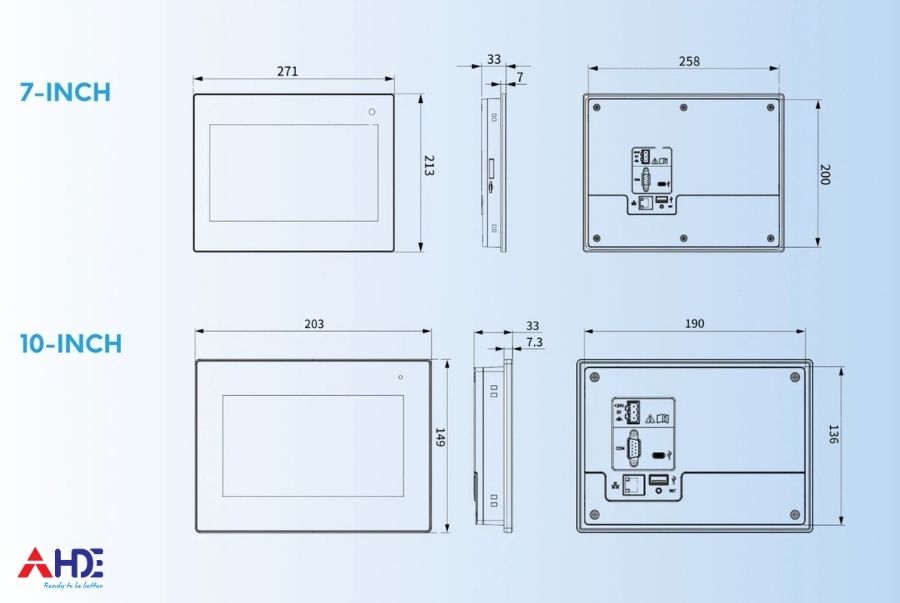
HMI ITS7000 có các phiên bản màn hình 7 inch và 10 inch. Mỗi phiên bản có kích thước tổng thể và kích thước khoét lỗ khác nhau. Vì vậy, cần xác định đúng model trước khi thiết kế vị trí lắp đặt trên tủ điện.
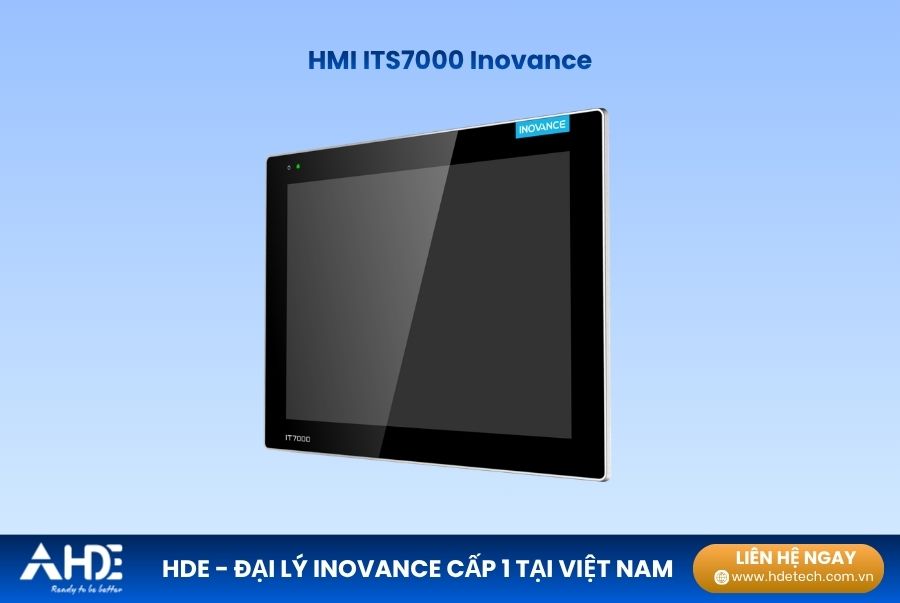
Trong hướng dẫn sử dụng ITS7000, lắp đặt đúng kỹ thuật là bước quan trọng để HMI hoạt động ổn định và hạn chế ảnh hưởng từ nhiệt độ, rung động cũng như nhiễu điện trong môi trường công nghiệp.
Vị trí lắp đặt HMI Inovance cần đáp ứng các yêu cầu về nhiệt độ, độ rung, khoảng không gian và khả năng chống nhiễu:
Việc đảm bảo khoảng không gian xung quanh HMI giúp thiết bị có điều kiện tản nhiệt phù hợp. Đồng thời, bố trí dây dẫn hợp lý giúp hạn chế nhiễu ảnh hưởng đến tín hiệu giao tiếp và thao tác cảm ứng.
HMI ITS7000 có hai kích thước màn hình phổ biến là 7 inch và 10 inch. Kích thước tổng thể, kích thước lắp đặt và kích thước khoét lỗ đề xuất được thể hiện trong bảng dưới đây.
| Kích thước màn hình | Kích thước tổng thể W × H × D (mm) | Kích thước lắp đặt A × B (mm) | Kích thước khoét lỗ đề xuất A+2 × B+2 (mm) |
|---|---|---|---|
| 7 inch | 203 × 149 × 33 | 190 × 136 | 192 × 138 |
| 10 inch | 271 × 213 × 33 | 258 × 200 | 260 × 202 |
Lưu ý: Cần kiểm tra đúng model HMI trước khi gia công mặt tủ. Không nên sử dụng kích thước của phiên bản 7 inch cho HMI 10 inch hoặc ngược lại.
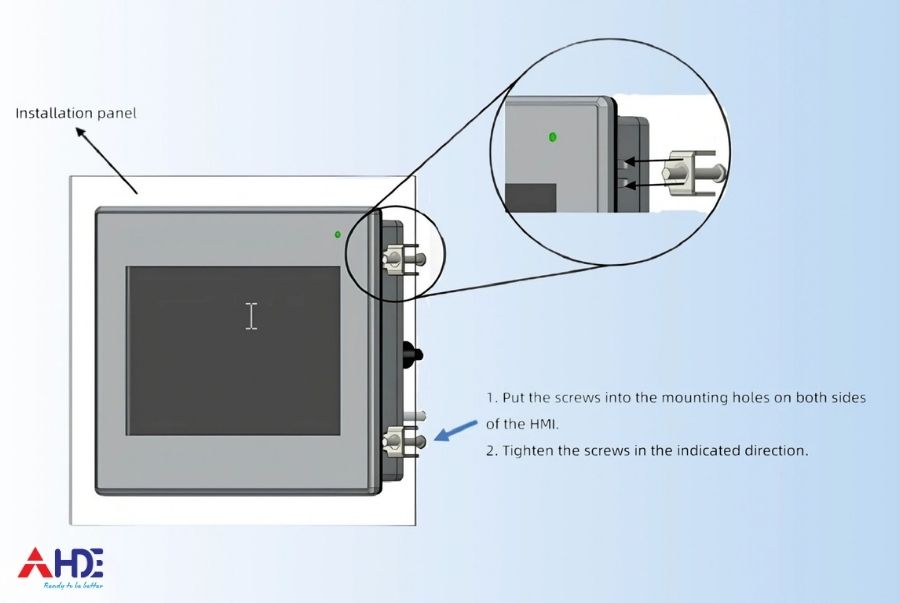
HMI Inovance ITS7000 sử dụng phương pháp lắp đặt xuyên lỗ trên tủ điện. Thực hiện theo các bước:
Lưu ý về mô-men siết: Mô-men siết khuyến nghị là 6,0 ± 0,5 kgf·cm. Không nên siết quá chặt vì có thể gây biến dạng hoặc ảnh hưởng đến khả năng bảo vệ của thiết bị.
Sau khi hoàn tất lắp đặt cơ khí, bước tiếp theo trong hướng dẫn sử dụng ITS7000 là đấu nối nguồn và các cổng giao tiếp. HMI có thể kết nối với PLC, biến tần, máy in và các thiết bị ngoại vi thông qua cổng nối tiếp, Ethernet và USB.
HMI ITS7000 sử dụng nguồn điện DC 24V. Đầu nối nguồn gồm các chân:
| Cổng đấu nối | Chức năng |
|---|---|
| +24V | Kết nối với cực dương của nguồn điện |
| 0V | Kết nối với cực âm của nguồn điện |
| ⏚ | Kết nối tiếp địa |
Cần đấu đúng cực nguồn và thực hiện nối đất theo yêu cầu kỹ thuật. Trước khi cấp nguồn, nên kiểm tra lại điện áp và các đầu nối để hạn chế nguy cơ gây lỗi thiết bị.
Cổng DB9 trên HMI ITS7000 được sử dụng cho các giao tiếp nối tiếp COM1, COM2 và COM3, tùy từng cấu hình model.
| Chân | COM1 [RS485, 2 dây] | COM1 [RS485, 4 dây / RS422] | COM2 [RS232] | COM3 [RS485] |
|---|---|---|---|---|
| 1 | – | – | – | RS485- |
| 2 | – | – | RXD (nhận) | – |
| 3 | – | – | TXD (truyền) | – |
| 4 | – | TX+ | – | – |
| 5 | GND | GND | – | – |
| 6 | – | – | – | RS485+ |
| 7 | RS485- | RX- | – | – |
| 8 | RS485+ | RX+ | – | – |
| 9 | – | TX- | – | – |
Một số lưu ý khi sử dụng cổng COM:
Cổng Ethernet trên HMI ITS7000 sử dụng đầu nối RJ45, hỗ trợ kết nối mạng công nghiệp và các thiết bị điều khiển.
| Thông số | Giá trị |
|---|---|
| Số kênh | 1 |
| Kiểu kết nối | RJ45 |
| Tốc độ | 10/100 Mbps, tự động thương lượng |
| Khoảng cách truyền | Cáp mạng Cat5e trở lên, tối đa 100 m |
| Master/Slave | Hỗ trợ cả 2 chế độ |
Cổng Ethernet có thể được sử dụng để kết nối HMI với PLC, biến tần hoặc các thiết bị hỗ trợ giao tiếp mạng phù hợp.
Cổng USB Type-A trên HMI ITS7000 hỗ trợ kết nối các thiết bị ngoại vi như máy quét mã vạch, USB flash drive, chuột và bàn phím.
| Thông số | Giá trị |
|---|---|
| Chức năng | Kết nối máy quét mã vạch, USB flash drive, chuột, bàn phím |
| Tốc độ | USB 2.0 Full Speed |
| Định dạng file | FAT32 tối đa 32 GB, tối đa 4 GB/file và exFAT |
| Khoảng cách | 1,5 m |
| Nguồn cấp ra cho thiết bị ngoài | 5V / 500 mA |
| Bảo vệ ngắn mạch | Có |
| Vai trò | Master |
Cổng USB Type-C được sử dụng cho việc tải hoặc cập nhật chương trình HMI.
| Thông số | Giá trị |
|---|---|
| Chức năng | Tải/cập nhật chương trình HMI |
| Tốc độ | USB 2.0 Full Speed |
| Khoảng cách | 1,5 m |
| Bảo vệ ngắn mạch | Không hỗ trợ |
| Vai trò | Slave |
Trong hướng dẫn sử dụng ITS7000, hiệu chuẩn cảm ứng là bước cần thực hiện khi màn hình phản hồi không chính xác, không nhận thao tác hoặc điểm chạm bị lệch. Trước khi tiến hành hiệu chuẩn, cần kiểm tra các nguyên nhân có thể ảnh hưởng đến khả năng phản hồi của màn hình.
Khi màn hình cảm ứng không phản hồi hoặc hoạt động bất thường, thực hiện kiểm tra:
Sau khi khắc phục các nguyên nhân gây lỗi cảm ứng, có thể tiến hành hiệu chuẩn màn hình.
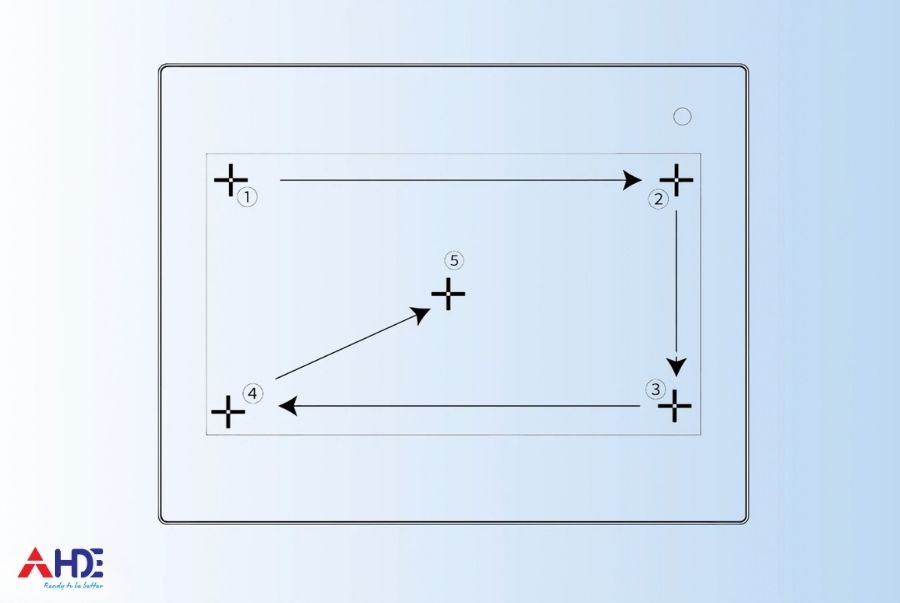
Quy trình hiệu chuẩn cảm ứng trên HMI ITS7000 được thực hiện theo phương pháp chạm 5 điểm.
Bước 1: Truy Cập Chế Độ Hiệu Chỉnh
Bước 2: Thực Hiện Hiệu Chuẩn 5 Điểm
Sau khi hoàn tất, điểm đánh dấu sẽ biến mất. Chạm vào vùng trống trên màn hình để thoát chế độ hiệu chuẩn. Nếu hiệu chuẩn không thành công, điểm đánh dấu sẽ xuất hiện lại ở góc trên bên trái. Khi đó, cần thực hiện lại quy trình và chạm chính xác vào từng điểm.
Để HMI ITS7000 hoạt động ổn định trong hệ thống tự động hóa, cần lưu ý:
HDE cung cấp các sản phẩm tự động hóa Inovance, bao gồm HMI, PLC, biến tần, servo và các thiết bị điều khiển công nghiệp. Bên cạnh cung cấp thiết bị, HDE hỗ trợ tư vấn lựa chọn sản phẩm, hướng dẫn kết nối và giải pháp ứng dụng phù hợp với hệ thống.
Nếu cần tư vấn HMI ITS7000 Inovance, lựa chọn model, cáp kết nối hoặc hỗ trợ kỹ thuật trong quá trình lắp đặt và vận hành, hãy liên hệ HDE để được hỗ trợ.
HDE – Đại lý Inovance chính thức tại Việt Nam
Tác giả: HDE Tech
Những tin cũ hơn
 Inovance Servo Drive Software – Hướng dẫn tải và sử dụng phần mềm InoDriverShop mới nhất
 5 Lý Do Khiến Doanh Nghiệp Nên Lựa Chọn Robot Inovance
 Tìm Hiểu Power Cell Và Tủ Power Cell Trong Biến Tần Trung Thế Inovance
 Cách Đọc Xung Encoder Trên PLC H5U Inovance Chi Tiết
 Khám Phá Các Chế Độ Điều Khiển Servo Inovance


